Stand: Oktober 2026, Linux Mint 22.3 „Zena“, Cinnamon-Ausgabe
Das Wichtigste in Kürze: Linux Mint installieren klappt ohne Vorkenntnisse in sieben Schritten: ISO-Datei herunterladen, USB-Stick erstellen, BIOS einstellen, vom Stick starten, ausprobieren, installieren und einrichten. Die eigentliche Installation dauert 10 bis 15 Minuten.
- Linux Mint ist kostenlos. Die aktuelle Version 22.3 „Zena“ ist im Januar 2026 erschienen und bekommt Updates bis April 2029.
- Linux Mint braucht mindestens 2 GB Arbeitsspeicher (4 GB empfohlen) und 20 GB Speicherplatz (100 GB empfohlen).
- Bei der Installation wird die komplette Festplatte gelöscht. Sichere Deine Daten deshalb vorher.
Hier erfährst Du Schritt für Schritt, wie Du Linux Mint installieren kannst, vom Download bis zum fertig eingerichteten System. Typische Stolperfallen und ihre Lösung findest Du jeweils direkt beim passenden Schritt.
Du brauchst dafür keine Vorkenntnisse. Fachbegriffe wie BIOS oder Firewall erkläre ich jeweils an der Stelle, an der sie vorkommen. Das Prinzip gilt übrigens auch für andere Linux-Varianten wie Ubuntu.
Was ist Linux und warum Linux Mint?
Linux ist ein kostenloses Betriebssystem, also die Grundsoftware, die einen Computer startet und Programme laufen lässt, so wie Windows oder macOS. Genau genommen ist Linux nur der Kern des Systems. Zusammen mit einer Oberfläche und Programmen entsteht daraus eine sogenannte Distribution. Bekannte Distributionen sind Ubuntu, Debian, Fedora und Linux Mint.
Linux Mint gilt als besonders einsteigerfreundlich. Es baut auf Ubuntu auf, einer der bekanntesten Linux-Distributionen, und nutzt dessen Grundlage und Programmquellen.
Linux Mint gibt es in drei Ausgaben: Cinnamon, Xfce und MATE. Sie unterscheiden sich in der Oberfläche, also darin, wie Bildschirm, Startmenü, Fenster und Leiste aussehen und sich bedienen lassen. Das System darunter ist bei allen dreien gleich.
In dieser Anleitung geht es um die Cinnamon-Ausgabe. Sie ist die Hauptausgabe von Linux Mint und hat ein Startmenü unten links und eine Leiste am unteren Bildschirmrand. Wer von Windows kommt, findet sich deshalb schnell zurecht. Xfce und MATE sehen schlichter aus und brauchen etwas weniger Arbeitsspeicher, sie eignen sich für sehr alte oder schwache Rechner.
Vom Hobbyprojekt zum Betriebssystem
Linux begann 1991 als Hobbyprojekt des finnischen Informatikstudenten Linus Torvalds. Er suchte ein Betriebssystem für seinen PC, das seinen Vorstellungen entsprach und das er sich leisten konnte, und schrieb kurzerhand selbst eins. Den Quellcode stellte er frei ins Netz, und andere Programmierer entwickelten mit. Heute steckt Linux in Servern, Supercomputern, Routern und in jedem Android-Smartphone.
Lesetipp: Wie es dazu kam, erzählt Torvalds selbst in seinem Buch „Just for Fun“, geschrieben zusammen mit dem Journalisten David Diamond. Der deutsche Untertitel lautet „Wie ein Freak die Computerwelt revolutionierte“. Das Buch beschreibt seine Kindheit in Finnland, die ersten Programmierversuche und den Weg von Linux in die Welt. Eine sehr empfehlenswerte (Retro)-Lektüre.
→ Just for Fun bei Amazon ansehen
→ Just for Fun bei eBay ansehen
In diesem Artikel verlinke ich passende Produkte bei Amazon und eBay. Hierbei handelt es sich um Affiliate-Links. Bei einem Kauf über diese Links erhalte ich eine kleine Provision. Für Dich entstehen dabei keine Mehrkosten.
Vorteile und Grenzen gegenüber Windows
Vorteile:
- Kostenlos: Linux Mint und die meisten Programme dafür kosten nichts.
- Läuft auch auf älteren Notebooks gut: Die Anforderungen an die Hardware sind gering. Du musst Dir kein neues Gerät kaufen, nur weil ein neues Betriebssystem erscheint.
- Zentrale Updates: Die Aktualisierungsverwaltung bringt das System und alle installierten Programme an einer Stelle auf den neuesten Stand.
- Weniger anfällig für Schadsoftware: Programme installierst Du in der Regel über die Anwendungsverwaltung aus geprüften Quellen statt von beliebigen Webseiten. Außerdem wird Linux deutlich seltener angegriffen als Windows.
- Kein Konto nötig: Für die Installation und Nutzung brauchst Du kein Online-Konto.
Grenzen:
- Nicht jedes Windows-Programm läuft: Microsoft Office oder Adobe Photoshop gibt es nicht für Linux. Für viele Aufgaben gibt es aber kostenlose Alternativen, zum Beispiel LibreOffice statt Microsoft Office.
- Nicht jedes Spiel läuft: Viele Windows-Spiele laufen inzwischen über Steam, die größte Spieleplattform für den PC, auch unter Linux. Spiele mit bestimmten Anti-Cheat-Programmen bleiben aber oft außen vor.
- Spezielle Hardware: Manche Drucker, Scanner oder Zusatzgeräte brauchen unter Linux zusätzliche Treiber oder funktionieren nur eingeschränkt.
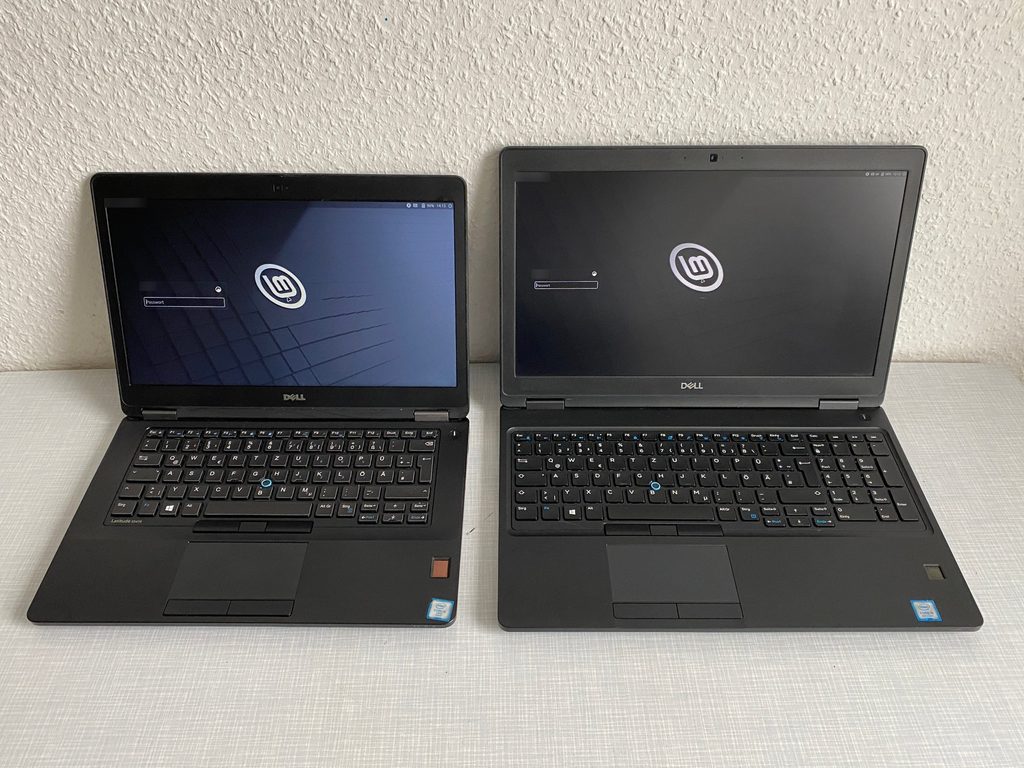
Diese Notebooks laufen bei mir mit Linux Mint
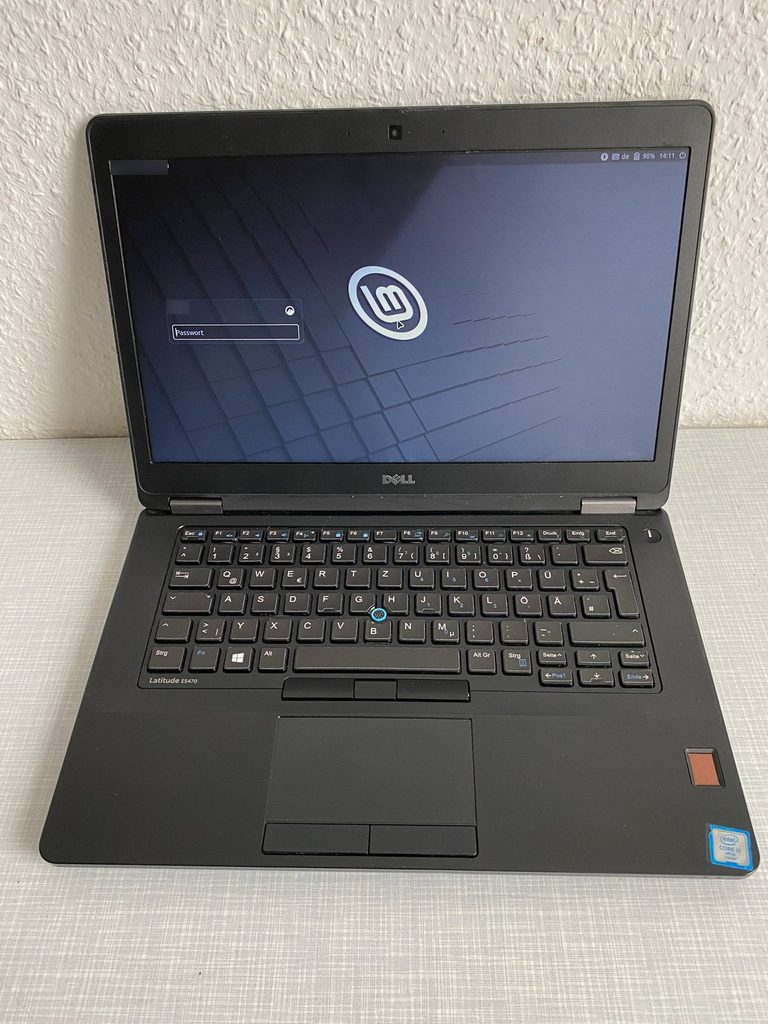
Linux Mint läuft auf vielen Notebooks. Wer ein günstiges Gerät dafür sucht, ist mit gebrauchten oder generalüberholten Business-Notebooks gut bedient. Diese beiden Dell-Modelle laufen bei mir mit Linux Mint, ohne zusätzliche Treiber.
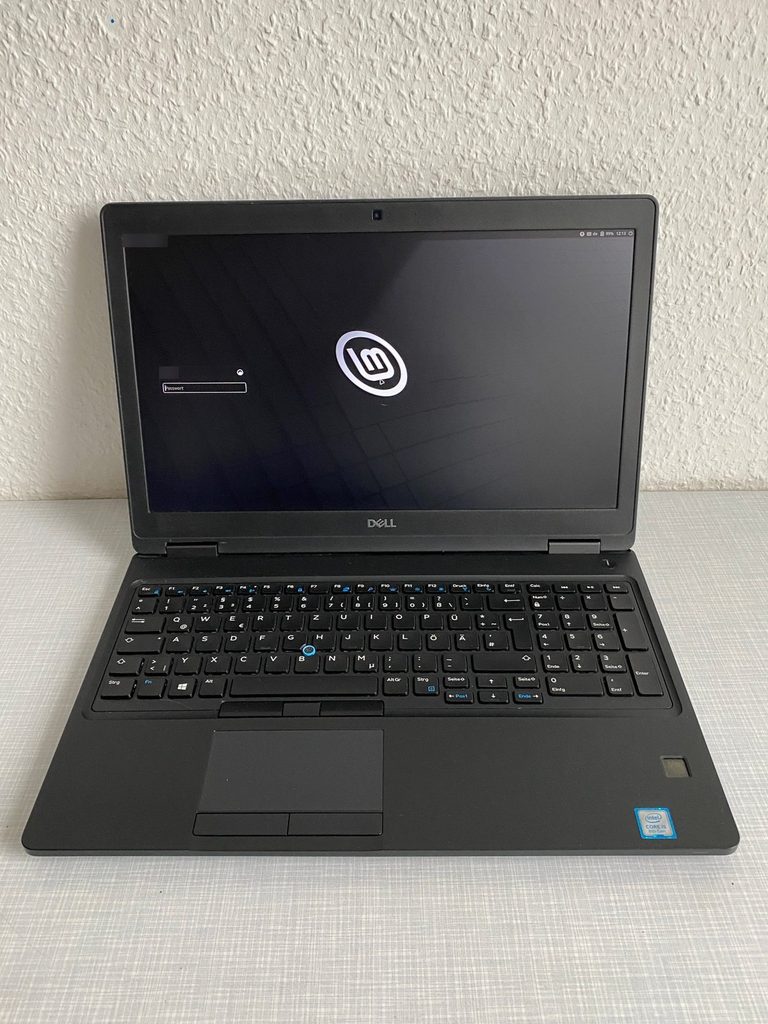
| Dell Latitude 5590 | Dell Latitude E5470 | |
|---|---|---|
| Prozessor | Intel Core i5-8350U | Intel Core i5-6300U (2,40 GHz, 2 Kerne) |
| Arbeitsspeicher | 8 GB DDR4 | 8 GB |
| Speicher | 250 GB SSD | 256 GB M.2-SATA-SSD (Toshiba, Bauform 2280) |
| Grafik | Intel UHD Graphics 620 | Intel HD Graphics 520 |
| System | Linux Mint 22.3 „Zena“ Cinnamon (vorher Windows 11) | Linux Mint 22 „Wilma“ Cinnamon 6.2, Kernel 6.8 |
Das Latitude E5470 nutze ich selbst seit längerer Zeit mit Linux Mint. Sein Prozessor der 6. Generation wird von Windows 11 offiziell nicht unterstützt, mit Linux Mint läuft es dagegen problemlos.
Warum eine SSD so viel bringt
Eine SSD ist für Linux Mint keine Voraussetzung, es läuft auch mit einer klassischen Festplatte. Wie schnell ein Notebook arbeitet, hängt von Prozessor, Arbeitsspeicher und Speicher ab. Steckt in einem älteren Gerät noch eine klassische Festplatte, ist sie oft die größte Bremse. Der Wechsel auf eine SSD bringt dann meist den spürbarsten Unterschied.
- HDD (klassische Festplatte): Darin drehen sich Magnetscheiben, ein mechanischer Lesekopf liest die Daten. Das ist langsam, hörbar und empfindlich gegen Stöße.
- SSD: Sie speichert die Daten auf Chips ohne bewegliche Teile. Sie ist um ein Vielfaches schneller, lautlos, robuster und braucht weniger Strom.
Im Alltag merkst Du den Unterschied deutlich: Das Notebook fährt spürbar schneller hoch, und Programme öffnen sich zügiger.
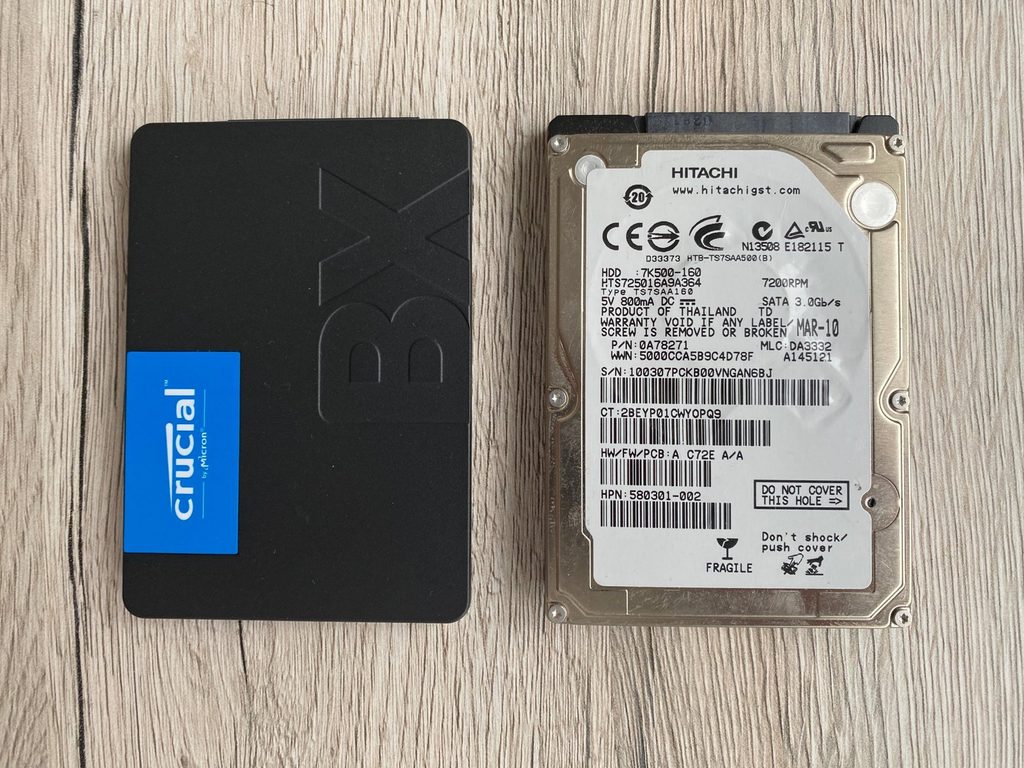
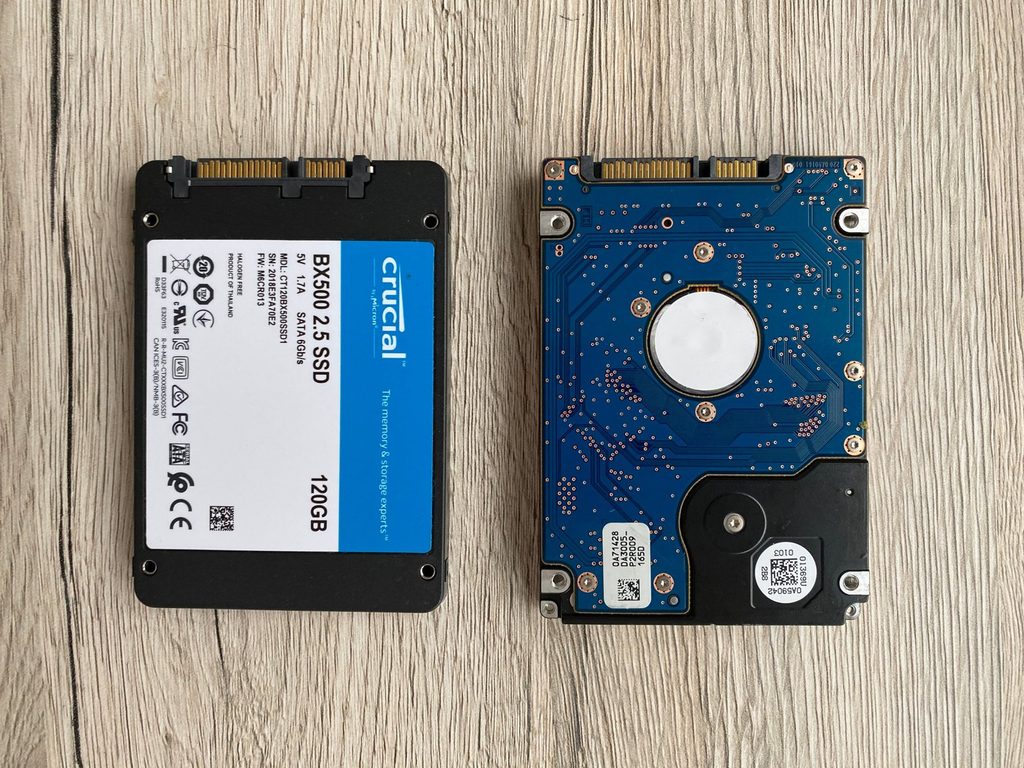
Wichtig vor dem Kauf: Prüfe, welchen Anschluss Dein Notebook hat. Üblich sind drei Varianten: M.2 2280 SATA, M.2 2280 NVMe oder 2,5 Zoll SATA. Eine falsche Variante passt nicht oder wird nicht erkannt. Welche Dein Gerät braucht, steht im Datenblatt des Herstellers oder Du schaust unter der Bodenklappe nach.
Die Notebooks und passende SSDs findest Du hier:
→ Dell Latitude 5590 bei eBay ansehen
→ Dell Latitude E5470 bei eBay ansehen
(Affiliate-Links)
Was Du für die Installation brauchst
- Einen USB-Stick mit mindestens 8 GB. Alles, was darauf ist, wird gelöscht.
- Einen zweiten Computer, um den USB-Stick zu erstellen. Das kann ein Windows-PC, ein Mac oder ein Linux-Rechner sein.
- Eine Internetverbindung, am besten per LAN-Kabel, sonst per WLAN.
- Das Netzteil am Notebook, damit der Akku während der Installation nicht leer wird.
→ USB-Stick bei Amazon ansehen
(Affiliate-Links)
Wichtig: Bei dieser Anleitung wird die Festplatte des Notebooks komplett gelöscht, einschließlich Windows und aller Dateien. Sichere vorher alles, was Du behalten willst, zum Beispiel Fotos, Dokumente und Lesezeichen, auf einer externen Festplatte oder einem zweiten USB-Stick.
Schritt 1: Linux Mint herunterladen
Linux Mint lädst Du kostenlos von der offiziellen Webseite herunter:
- Öffne die Download-Seite von Linux Mint.
- Wähle die Cinnamon Edition.
- Wähle in der Liste der Download-Server einen Server aus Deutschland.
Die Datei heißt linuxmint-22.3-cinnamon-64bit.iso und ist knapp 3 GB groß. Eine ISO-Datei ist ein Abbild des kompletten Installationsmediums, ähnlich wie früher eine Installations-DVD.
Schritt 2: Linux Mint USB-Stick erstellen
Die ISO-Datei kannst Du nicht einfach auf den USB-Stick kopieren. Sie muss mit einem speziellen Programm auf den Stick geschrieben werden, damit das Notebook später davon starten kann. Welches Programm passt, hängt vom System auf Deinem zweiten Computer ab:
| Dein Computer | Programm |
|---|---|
| Windows | Raspberry Pi Imager oder Rufus |
| macOS | Raspberry Pi Imager oder balenaEtcher |
| Linux | Das eingebaute Werkzeug (bei Linux Mint „USB-Abbilderstellung“, bei Ubuntu „Startmedienersteller“) oder Raspberry Pi Imager |
Daneben gibt es noch weitere Programme, die hier genannten sind die gängigsten. Ich empfehle den Raspberry Pi Imager, weil er auf allen drei Systemen gleich aussieht und gleich funktioniert. Bei mir hat er auf Anhieb geklappt.
So geht’s mit dem Raspberry Pi Imager
Der Raspberry Pi ist ein kleiner, günstiger Computer im Scheckkartenformat aus Großbritannien. Für ihn gibt es den Raspberry Pi Imager, ein kostenloses Programm, das Betriebssysteme auf Speicherkarten und USB-Sticks schreibt. Trotz des Namens funktioniert es mit jeder ISO-Datei, also auch mit Linux Mint.
- Lade den Raspberry Pi Imager von der offiziellen Seite herunter und installiere ihn.
- Stecke den USB-Stick ein und starte das Programm.
- Gerät: Wähle irgendein Gerät aus. Für Linux Mint spielt das keine Rolle.
- Betriebssystem: Scrolle ganz nach unten und wähle „Use custom“ (auf Deutsch „Eigenes Image“). Wähle dann die heruntergeladene ISO-Datei aus.
- Speicher: Wähle Deinen USB-Stick aus. Achte auf die angezeigte Größe, damit Du nicht versehentlich eine externe Festplatte erwischst.
- Den Schritt mit den Anpassungen überspringt das Programm bei eigenen ISO-Dateien.
- Starte das Schreiben, bestätige, dass der Stick gelöscht wird, und gib das Passwort Deines Computers ein.
Der Stick ist fertig, wenn die Meldung „Speichermedium wurde ausgeworfen“ erscheint.
Alternativen: Rufus, eingebaute Werkzeuge und balenaEtcher
- Rufus gibt es nur für Windows und ist dort sehr verbreitet.
- Linux Mint und Ubuntu bringen ein eigenes Werkzeug zum Erstellen von USB-Sticks mit. Du findest es im Startmenü über die Suche.
- balenaEtcher gibt es für Windows, macOS und Linux. Ich habe damit am Mac früher schon einen USB-Stick für Linux Mint erstellt, beim letzten Mal hat es aber nicht funktioniert (siehe Kasten).
Nicht jedes Programm läuft auf jedem Rechner fehlerfrei. Klappt eins nicht, probiere einfach ein anderes.
Mein Problem mit balenaEtcher am Mac: Etwa ein Jahr zuvor hatte balenaEtcher auf meinem Intel-MacBook noch problemlos funktioniert. Beim letzten Mal brach es schon beim Auswählen der ISO-Datei mit der Meldung „Error opening source … (0 , h.requestMetadata) is not a function“ ab. Das ist ein bekannter Fehler. Die ISO-Datei umzubenennen und Etcher mit Administratorrechten zu starten, hat nicht geholfen. Mit dem Raspberry Pi Imager hat es dann sofort funktioniert.
Falls Du Etcher trotzdem am Mac ausprobieren willst: Die Version x64 ist für Macs mit Intel-Prozessor, arm64 für Macs mit Apple-Chip (M1 und neuer).
Schritt 3: Das BIOS einstellen
Das BIOS ist die Grundeinstellung des Notebooks, die noch vor dem Betriebssystem startet. Damit das Notebook vom USB-Stick startet und Linux Mint die SSD findet, musst Du dort drei Dinge prüfen. Bei Dell-Notebooks kommst Du ins BIOS, indem Du direkt nach dem Einschalten mehrmals F2 drückst.
Hinweis: Tasten und Menünamen unterscheiden sich je nach Hersteller. Häufig sind es F2, F10, Entf oder Esc. Die richtige Taste steht oft kurz beim Einschalten auf dem Bildschirm oder im Handbuch Deines Notebooks.
SATA-Modus auf AHCI
Gehe zu System Configuration → SATA Operation und wähle AHCI. Dell liefert Notebooks oft mit der Einstellung „RAID On“ aus. Dann findet das Installationsprogramm von Linux Mint die SSD nicht. AHCI ist die übliche Betriebsart, mit der das System SSD und Festplatte direkt ansprechen kann.
Secure Boot ausschalten
Gehe zu Secure Boot → Secure Boot Enable und schalte die Funktion aus. Secure Boot ist eine Schutzfunktion, die nur Systeme mit einer bestimmten digitalen Unterschrift starten lässt. Sie kann den Start vom USB-Stick verhindern.
Apply nicht vergessen: Speichere jede Änderung mit „Apply“, bevor Du das BIOS verlässt. Das habe ich beim ersten Mal vergessen, und Secure Boot war danach noch eingeschaltet. Du erkennst das im Startmenü (F12, siehe Schritt 4) an der Anzeige „Secure Boot: ON“.
Startmodus UEFI
Unter General → Boot Sequence muss bei Boot List Option der Eintrag UEFI ausgewählt sein. UEFI ist die moderne Startart neuerer Computer und hat den älteren Startmodus „Legacy“ abgelöst. Der USB-Stick taucht in dieser Liste nicht auf, das ist normal.
Schritt 4: Vom USB-Stick starten
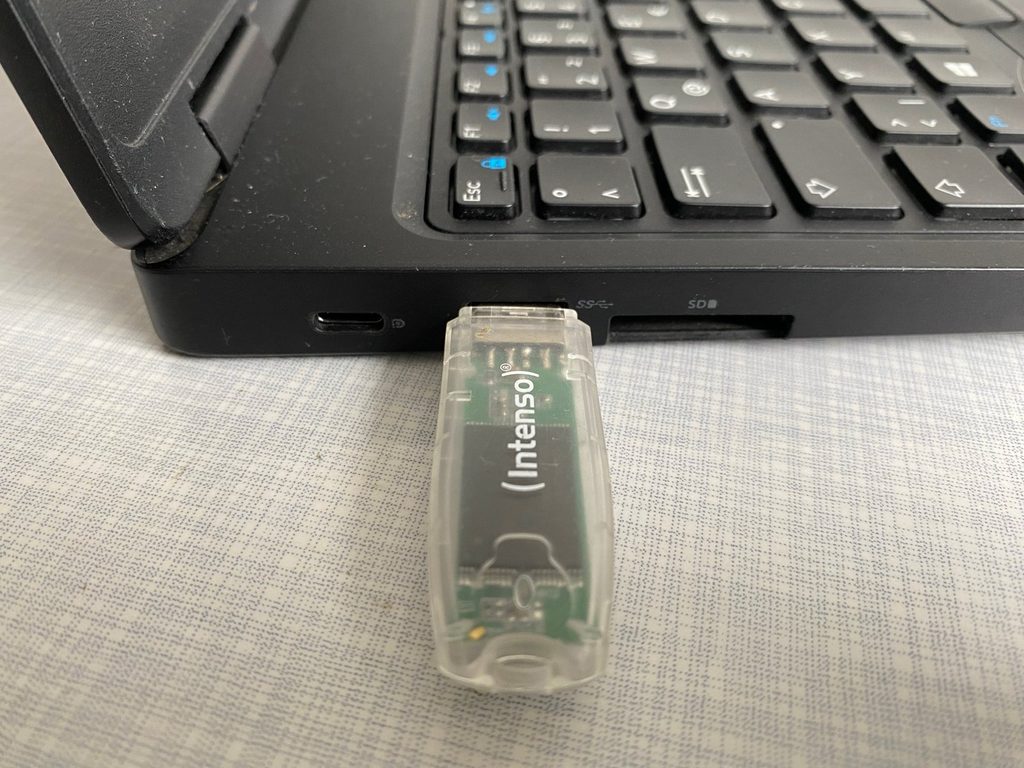
- Stecke den USB-Stick in das Notebook.
- Schalte das Notebook ein und drücke mehrmals F12. Es erscheint ein Startmenü.
- Wähle den Eintrag „UEFI: <Name Deines USB-Sticks>“.
- Im Startmenü von Linux Mint wählst Du den ersten Eintrag „Start Linux Mint 22.3 Cinnamon 64-bit“.
Bei anderen Herstellern öffnet sich das Startmenü oft mit F9, F11 oder Esc.
Schritt 5: Linux Mint ausprobieren, ohne etwas zu verändern
Linux Mint startet jetzt direkt vom USB-Stick. Dieses sogenannte Live-System läuft komplett vom Stick, auf der Festplatte wird noch nichts verändert. Es reagiert etwas langsamer als das spätere installierte System.
Nutze die Gelegenheit, um zu prüfen, ob alles funktioniert:
- Internetverbindung: Mit LAN-Kabel bist Du automatisch online. Ohne Kabel klickst Du unten rechts auf das Netzwerk-Symbol, wählst Dein WLAN aus und gibst das Passwort ein. Siehst Du dort keine WLAN-Netze, wird das WLAN nicht erkannt.
- Bild und Ton: Öffne Firefox und spiele ein YouTube-Video ab.
Bei meinen Notebooks lief alles auf Anhieb, ohne zusätzliche Treiber. Wenn etwas nicht funktioniert, kannst Du das Live-System einfach herunterfahren und den Stick abziehen. Dein Notebook ist dann unverändert.
Schritt 6: Linux Mint installieren
Starte die Installation mit einem Doppelklick auf „Install Linux Mint“ auf dem Schreibtisch. Danach führt Dich das Installationsprogramm durch diese Fenster:
Achtung bei Fenster 6: Ab hier ist Windows mit allen Daten weg. Wenn Du noch nicht alles gesichert hast, brich jetzt ab.
- Sprache: Deutsch
- Tastaturbelegung: German / German
- Funknetzwerk: Steckt ein LAN-Kabel, wählst Du die Option, Dich jetzt nicht mit einem Funknetzwerk zu verbinden. Sonst wählst Du Dein WLAN aus und gibst das Passwort ein. Ich empfehle das LAN-Kabel, weil es zuverlässiger ist.
- Multimedia-Codecs: Setze den Haken. Damit spielt Linux Mint gängige Video- und Audioformate ab.
- Installationsart: Wähle „Festplatte löschen und Linux Mint installieren“.
- Warnung bestätigen: Das Programm zeigt, welche Bereiche der Festplatte gelöscht werden. Bestätige mit „Weiter“.
- Zeitzone: Klicke auf der Weltkarte auf Deutschland, es erscheint „Berlin“.
- Benutzerkonto: Gib Deinen Namen, einen Namen für den Rechner, einen Benutzernamen und ein Passwort ein. Wähle „Passwort zum Anmelden abfragen“. Den persönlichen Ordner musst Du nicht verschlüsseln.
Die Installation dauert etwa 10 bis 15 Minuten. Danach klickst Du auf „Jetzt neu starten“. Ziehe den USB-Stick erst ab, wenn Du dazu aufgefordert wirst, und drücke dann Enter. Das Notebook startet neu, und Du meldest Dich mit Deinem Passwort an.
Hinweis zu Linux Mint 23: Die nächste große Version, Linux Mint 23, ist für Dezember 2026 angekündigt. Laut den Entwicklern bekommt sie ein neues Installationsprogramm. Die Fenster werden deshalb voraussichtlich anders aussehen, die Schritte bleiben aber im Prinzip gleich.
Schritt 7: Die Ersteinrichtung
Nach dem ersten Start öffnet sich das Willkommensfenster. Klicke dort links auf „Erste Schritte“. Dort sind die wichtigsten Einstellungen untereinander aufgelistet. Arbeite sie von oben nach unten ab.
Updates installieren
Klicke bei Aktualisierungsverwaltung auf „Starten“. Du musst Dich jetzt durch mehrere Fenster klicken:
- Zuerst bietet sie oft eine neue Version der Aktualisierungsverwaltung selbst an. Installiere diese.
- Danach installierst Du die eigentlichen Updates mit „Aktualisierungen installieren“.
- Starte das Notebook anschließend neu.
Dabei fragt Linux Mint mehrfach nach Deinem Passwort. Das ist normal.
Stolperfalle ohne Internet: Ist das Notebook nicht mit dem Internet verbunden, meldet die Aktualisierungsverwaltung fälschlich „System ist auf dem neuesten Stand“, oder das Auffrischen schlägt fehl. Prüfe dann zuerst die Verbindung.
Timeshift einrichten
Timeshift erstellt Schnappschüsse Deines Systems. Geht nach einem Update oder einer Änderung etwas schief, setzt Du das System damit auf einen früheren Stand zurück.
- Wähle als Art des Schnappschusses RSYNC.
- Wähle als Speicherort die interne SSD.
- Lass die Benutzerverzeichnisse ausgeschlossen, so wie es voreingestellt ist.
- Lege fest, wie oft Schnappschüsse entstehen sollen, und erstelle den ersten Schnappschuss.
Wie oft Du Schnappschüsse anlegst, entscheidest Du selbst. Wer das Notebook nur gelegentlich nutzt, kommt mit wöchentlich gut aus. Wer viel am System ausprobiert, fährt mit täglich besser.
Wichtig: Timeshift sichert nur das System, nicht Deine persönlichen Dateien wie Fotos und Dokumente. Die musst Du weiterhin selbst sichern.
Treiberverwaltung
Die Treiberverwaltung zeigt, ob für Deine Hardware zusätzliche Treiber verfügbar sind, zum Beispiel für bestimmte Grafikkarten oder WLAN-Chips. Bei meinen Notebooks waren keine zusätzlichen Treiber nötig.
Firewall einschalten
Eine Firewall ist eine Art Türsteher für Deine Internetverbindung: Sie blockiert unerwünschte Zugriffe von außen auf Dein Notebook. Bei Linux Mint ist sie ab Werk ausgeschaltet. Öffne die Firewall-Einstellungen und stelle den Schalter bei Status auf „An“.
Falls der Schalter zurückspringt: Bei mir sprang der Schalter wieder auf „Aus“. Passiert Dir das auch, schaltest Du die Firewall über das Terminal ein. Das Terminal ist ein Fenster, in das Du Befehle als Text eintippst, statt mit der Maus zu klicken. Du brauchst dafür nur die zwei Befehle unten. Du kannst sie auch hier markieren, kopieren und im Terminal mit Strg + Umschalt + V einfügen. Das Wort „sudo“ am Anfang bedeutet, dass der Befehl mit Administratorrechten ausgeführt wird. Deshalb fragt Linux Mint nach Deinem Passwort.
- Öffne das Startmenü unten links, tippe „Terminal“ ein und starte das Programm. Schneller geht es mit der Tastenkombination Strg + Alt + T.
- Tippe
sudo ufw enableein und drücke Enter. - Gib Dein Passwort ein und drücke Enter. Beim Tippen erscheinen keine Zeichen, auch keine Sternchen. Das ist normal.
- Zur Kontrolle tippst Du
sudo ufw statusein und drückst Enter. Erscheint „Status: Aktiv“, ist die Firewall eingeschaltet.
Die Anzeige im Firewall-Fenster kann danach trotzdem noch „Aus“ zeigen. Maßgeblich ist die Meldung im Terminal.
Programme installieren: So funktioniert die Anwendungsverwaltung
Nach der Installation sind schon die wichtigsten Programme an Bord, darunter der Browser Firefox, das E-Mail-Programm Thunderbird und das Büropaket LibreOffice. Weitere Programme installierst Du am einfachsten über die Anwendungsverwaltung. Sie funktioniert ähnlich wie der App-Store auf einem Smartphone: Du suchst ein Programm aus, klickst auf „Installieren“, und Linux Mint erledigt den Rest. Es gibt noch andere Wege, Programme zu installieren, für den Einstieg ist die Anwendungsverwaltung aber der einfachste.
So installierst Du ein Programm, zum Beispiel den Videoplayer VLC:
- Öffne das Startmenü unten links und tippe „Anwendungsverwaltung“ ein.
- Gib oben im Suchfeld VLC ein.
- Klicke auf das Programm und dann auf „Installieren“.
- Gib Dein Passwort ein. Nach kurzer Zeit findest Du das Programm im Startmenü.
Fehlerbehebung: Stolperfallen auf einen Blick
| Problem | Lösung |
|---|---|
| balenaEtcher bricht am Mac mit „requestMetadata is not a function“ ab | Raspberry Pi Imager verwenden |
| macOS meldet „Medium konnte nicht gelesen werden“ | „Ignorieren“, danach „Auswerfen“, niemals „Initialisieren“ |
| Installer findet die SSD nicht | Im BIOS „SATA Operation“ auf AHCI stellen |
| Secure Boot ist nach dem BIOS-Besuch noch an | Änderungen mit „Apply“ speichern |
| USB-Stick fehlt in der Boot-Reihenfolge im BIOS | Normal, den Stick über das Startmenü (F12) auswählen |
| Aktualisierungsverwaltung meldet „auf dem neuesten Stand“ | Internetverbindung prüfen, dann erneut suchen |
| Firewall-Schalter springt auf „Aus“ zurück | Firewall im Terminal mit sudo ufw enable einschalten |
Hier findest Du die typischen Probleme aus dieser Anleitung noch einmal mit ihrer Lösung, in der Reihenfolge der Schritte.
Häufige Fragen zum Thema Linux Mint installieren
Kann ich Linux Mint auf einem alten Notebook installieren?
Ja. Linux Mint stellt nur geringe Anforderungen an die Hardware und läuft deshalb auch auf vielen Notebooks, die schon zehn Jahre oder älter sind. Mein Latitude E5470 hat einen Prozessor aus dem Jahr 2015 und läuft mit Linux Mint im Alltag flüssig. Steckt in einem alten Gerät noch eine klassische Festplatte, bringt der Wechsel auf eine SSD meist am meisten.
Werden beim Installieren alle Daten gelöscht?
Bei dieser Anleitung ja. Mit der Option „Festplatte löschen und Linux Mint installieren“ werden Windows und alle Dateien auf der Festplatte entfernt. Sichere Deine Daten deshalb vorher. Linux Mint lässt sich auch neben Windows installieren, das ist aber nicht Teil dieser Anleitung.
Ist Linux Mint kostenlos?
Ja. Linux Mint ist kostenlos und quelloffen. Das Projekt finanziert sich über freiwillige Spenden und Sponsoren.
Wie lange dauert es, Linux Mint zu installieren?
Die eigentliche Installation dauert 10 bis 15 Minuten. Dazu kommen der Download der knapp 3 GB großen ISO-Datei, das Erstellen des USB-Sticks, die Einstellungen im BIOS und die ersten Updates.
Welche Hardware braucht Linux Mint mindestens?
Laut den Entwicklern braucht Linux Mint 22.3 einen 64-Bit-Prozessor, 2 GB Arbeitsspeicher (4 GB für komfortables Arbeiten), 20 GB Speicherplatz (100 GB empfohlen) und eine Bildschirmauflösung von 1024 × 768 Pixeln.
Kann ich Linux Mint vorher testen?
Ja. Wenn Du vom USB-Stick startest, läuft Linux Mint als sogenanntes Live-System, ohne etwas auf der Festplatte zu verändern (siehe Schritt 5). So kannst Du prüfen, ob WLAN, Bild und Ton funktionieren, bevor Du installierst.
Laufen Windows-Programme unter Linux Mint?
Viele nicht direkt. Für die meisten Aufgaben gibt es aber kostenlose Linux-Programme, zum Beispiel LibreOffice statt Microsoft Office. Viele Windows-Spiele laufen über Steam auch unter Linux.
Brauche ich unter Linux Mint einen Virenschutz?
Linux Mint bringt keinen Virenscanner mit, und für den Heimgebrauch ist in der Regel keiner nötig. Wichtiger ist, regelmäßig Updates zu installieren, Programme nur über die Anwendungsverwaltung zu installieren und die Firewall einzuschalten.
Wie lange bekommt Linux Mint 22.3 Updates?
Linux Mint 22.3 „Zena“ ist eine Version mit Langzeitunterstützung und bekommt Sicherheitsupdates bis April 2029.
Soll ich auf Linux Mint 23 warten?
Nein. Linux Mint 23 ist für Dezember 2026 angekündigt. Version 22.3 bekommt aber noch bis April 2029 Updates. Du kannst also jetzt installieren und später auf die neue Version umsteigen.
Cinnamon, Xfce oder MATE: Welche Version soll ich nehmen?
Für die meisten Nutzer ist die Cinnamon-Ausgabe die richtige Wahl. Sie ist die Hauptausgabe von Linux Mint und erinnert in der Bedienung an Windows. Xfce und MATE sind schlichter und brauchen etwas weniger Arbeitsspeicher. Sie eignen sich für sehr alte oder schwache Rechner.
Fazit
Linux Mint installieren ist auch für Einsteiger gut machbar. Die meiste Zeit kosten der USB-Stick und die Einstellungen im BIOS, die eigentliche Installation ist nach einer Viertelstunde erledigt. Auf meinen beiden Dell-Notebooks läuft Linux Mint ohne zusätzliche Treiber. Wer ein Notebook hat, das mit Windows nicht mehr rund läuft, kann ihm mit Linux Mint und einer SSD ein zweites Leben geben.
Weitere Software-Beiträge auf diesem Blog:
- Brave Browser: Datenschutz trifft auf Geschwindigkeit und KI
- Was ist ChromeOS?
- Telegram Zensur umgehen: Warum die App-Store-Version nicht alles zeigt
Quellen
- Linux Mint: offizielle Download-Seite
- heise: Linux Mint 22.3 „Zena“ mit langem Supportzeitraum (englisch)
- ComputerBase: Linux Mint verlängert Entwicklungszyklus, Mint 23 Ende 2026
- Raspberry Pi: A new Raspberry Pi Imager (englisch)
- Perlentaucher: Just for Fun von Linus Torvalds und David Diamond
- Computerwoche: Linux Mint Firewall aktivieren