Diese Anleitung zeigt Dir, wie Du Linux Mint Programme installierst, entfernst und aktuell hältst und welche Programme Deine gewohnten Windows-Programme ersetzen.
Das Wichtigste in Kürze
- Programme installierst Du am einfachsten über die Anwendungsverwaltung, den App-Store von Linux Mint.
- Es gibt zwei Arten von Programmpaketen: Systempakete direkt von Linux Mint und Flatpaks von Flathub.
- Die Aktualisierungsverwaltung hält System und Programme an einer Stelle aktuell.
- Viele Alltagsprogramme sind schon vorinstalliert, zum Beispiel Firefox, Thunderbird und LibreOffice.
- Zusätzlich lohnen sich VLC, Brave und XnView MP.
- Stand: November 2026, Linux Mint 22.3 „Zena“, Cinnamon. Linux Mint 23 ist für Dezember 2026 angekündigt. Ich prüfe den Beitrag, sobald die neue Version erschienen ist.
Diese Anleitung richtet sich an Einsteiger, die bisher nur mit Windows gearbeitet haben. Du brauchst keine Vorkenntnisse, Fachbegriffe erkläre ich beim ersten Vorkommen.
Du hast Linux Mint noch nicht installiert? Wie das geht, zeige ich in Teil 1 dieser Reihe: Linux Mint installieren: Schritt-für-Schritt-Anleitung.
Neue Linux Mint Programme finden und installieren
Unter Windows lädst Du Programme meist von der Webseite des Herstellers herunter. Unter Linux Mint gehst Du normalerweise einen anderen Weg: Die Anwendungsverwaltung ist der App-Store von Linux Mint. Dort findest Du Tausende kostenlose Programme an einer Stelle und installierst sie mit wenigen Klicks.
Die Anwendungsverwaltung öffnen und Programme suchen
- Öffne das Startmenü mit dem Mint-Symbol unten links, tippe „Anwendungsverwaltung“ und klicke auf den Treffer.
- Gib oben im Suchfeld den Namen des Programms ein, zum Beispiel „Brave“.
- Klicke in der Trefferliste auf das gewünschte Programm. Es öffnet sich eine Detailseite mit Beschreibung, Bildern und Bewertungen.
- Klicke auf „Installieren“ und gib Dein Passwort ein. Das ist das Passwort, das Du bei der Installation von Linux Mint festgelegt hast. Linux Mint fragt danach, weil eine Installation das System verändert.
Nach der Installation findest Du das Programm im Startmenü.
Systempaket oder Flatpak: Was ist der Unterschied?
Auf der Detailseite steht rechts unter dem Knopf „Installieren“, in welcher Form das Programm kommt. Es gibt zwei Möglichkeiten:
- Systempaket: Das Programm kommt direkt von Linux Mint.
- Flatpak: Das Programm kommt von Flathub, einer Art App Store für Linux, und bringt alles mit, was es braucht. Deshalb sind Flatpaks oft größer. Du erkennst sie am Hinweis „Flatpak (Flathub)“.

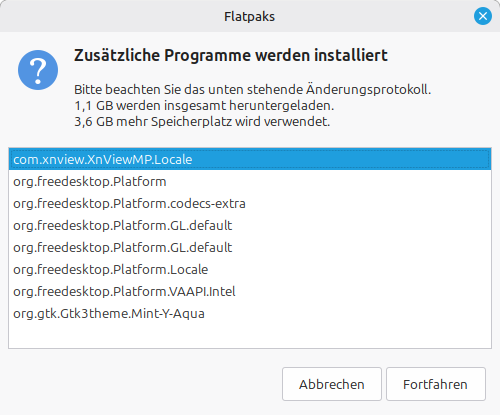
Beim ersten Flatpak lädt Linux Mint einmalig zusätzliche Grundbausteine herunter. Bei XnView MP waren das auf meinem Notebook 1,1 GB. Weitere Flatpaks nutzen diese Bausteine mit.
Linux Mint zeigt Dir standardmäßig nur Flatpaks an, die der Hersteller des Programms offiziell freigegeben hat. Das ist ein zusätzlicher Schutz (OMG! Ubuntu).
Mehrere Treffer: Welcher ist der richtige?
Hinweis
Eine Suche liefert oft mehrere ähnliche Treffer. Bei „Brave“ zeigt die Anwendungsverwaltung auf meinem Notebook sechs Einträge: Brave, Brave-browser, Brave-keyring, Brave-origin, Gnome-brave-icon-theme und Shiki-brave-theme.
- „Brave“ ist der Browser als Flatpak von Flathub.
- „Brave-browser“ ist der Browser als Systempaket. Diesen Eintrag und die beiden weiteren mit dem Löwen (Brave-keyring und Brave-origin) siehst Du erst, wenn Du Brave über das Terminal installiert hast. Wie das geht, steht weiter unten.
- Gnome-brave-icon-theme und Shiki-brave-theme sind Symbol- und Farbsets für die Oberfläche. Mit dem Browser haben sie nichts zu tun.
Lies bei mehreren Treffern die kurze Beschreibung unter dem Namen. Sie verrät meist, welcher Eintrag das eigentliche Programm ist. Das grüne Häkchen zeigt dagegen nur, dass ein Eintrag installiert ist. Brave-keyring hat es zum Beispiel, weil es zusammen mit Brave installiert wurde.

Installierte Programme anzeigen
Welche Programme Du schon installiert hast, siehst Du über das Menü-Symbol mit den drei Strichen oben rechts in der Anwendungsverwaltung. Wähle dort „Installierte Anwendungen anzeigen“. Auch in normalen Trefferlisten erkennst Du installierte Programme: Sie haben oben rechts ein grünes Häkchen, im Bild oben zum Beispiel Brave-browser und Brave-keyring.
Programme in die Leiste oder auf den Schreibtisch legen
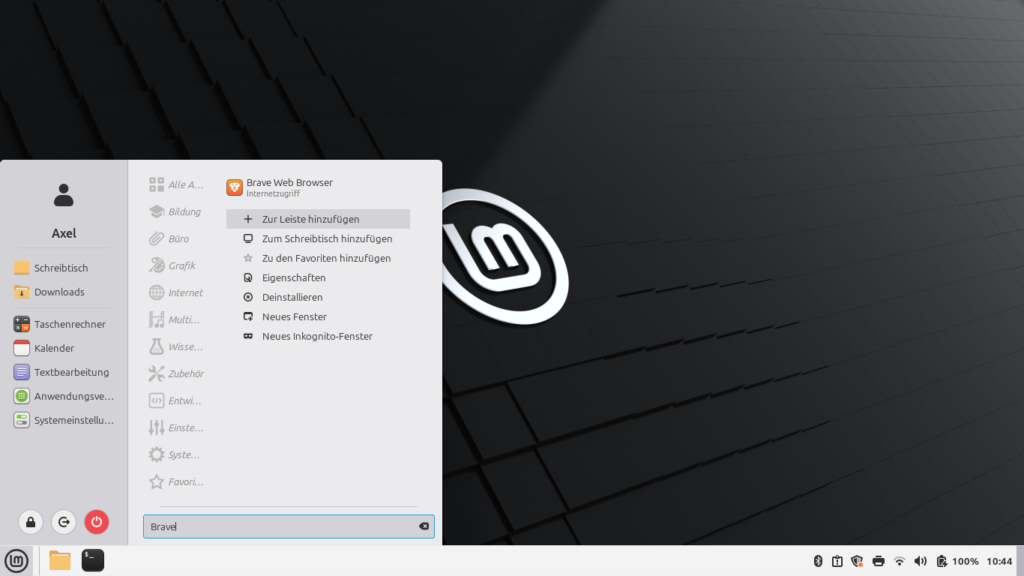
Programme, die Du oft brauchst, legst Du in die Leiste am unteren Bildschirmrand. Unter Windows heißt sie Taskleiste. Öffne dazu das Startmenü, suche das Programm und klicke es mit der rechten Maustaste an. Wähle „Zur Leiste hinzufügen“. Wenn Du Programme wie unter Windows lieber auf dem Desktop hast, wähle „Zum Schreibtisch hinzufügen“. Der Schreibtisch ist unter Linux Mint der Desktop.
Programme deinstallieren
Zum Deinstallieren gibt es zwei Wege. Als Beispiel habe ich Brave für diesen Beitrag deinstalliert und anschließend neu installiert.
Erster Weg, über die Anwendungsverwaltung: Suche das Programm, klicke es an und wähle den roten Knopf „Entfernen“. Danach kommt direkt die Passwortabfrage, eine eigene Rückfrage wie „Wirklich entfernen?“ gibt es nicht. Prüfe deshalb vorher, ob Du den richtigen Eintrag gewählt hast.

Zweiter Weg, über das Startmenü: Klicke das Programm mit der rechten Maustaste an und wähle „Deinstallieren“. Du siehst diesen Eintrag im Bild zur Leiste weiter oben. Bei meinem Test mit Telegram, das ich über die Anwendungsverwaltung installiert hatte, war das Programm danach sofort entfernt, ganz ohne Passwortabfrage und ohne Rückfrage. Klicke deshalb nur auf „Deinstallieren“, wenn Du das Programm wirklich entfernen möchtest.
Programme aktuell halten mit der Aktualisierungsverwaltung
Unter Windows aktualisiert sich fast jedes Programm auf eigene Weise. Unter Linux Mint übernimmt das die Aktualisierungsverwaltung an einer Stelle: Sie aktualisiert Systempakete, Flatpaks und Programme, die Du wie Brave über das Terminal installiert hast.
- Klicke unten rechts in der Leiste auf das Schild-Symbol. Es öffnet sich die Aktualisierungsverwaltung.
- Klicke auf „Auffrischen“. Linux Mint sucht dann nach neuen Updates.
- Gibt es Updates, klicke auf „Aktualisierungen installieren“ und gib Dein Passwort ein.

Die Meldung „Ihr System ist auf dem neuesten Stand“ bedeutet: Für Deine installierte Version, hier Linux Mint 22.3, sind alle Updates eingespielt. Ein Upgrade auf eine neue Hauptversion wie Linux Mint 23 bietet die Aktualisierungsverwaltung auf diesem Weg nicht an.
Ohne Internetverbindung zeigt die Aktualisierungsverwaltung dieselbe Meldung, obwohl sie gar nicht nach Updates suchen konnte. Mehr dazu steht in Teil 1 unter Linux Mint installieren im Abschnitt „Updates installieren“.
Manchmal fragt die Aktualisierungsverwaltung in einem blauen Streifen, ob Du zu einem lokalen Spiegelserver wechseln möchtest. Spiegelserver sind Kopien der Download-Server von Linux Mint, die näher bei Dir stehen und deshalb oft schneller sind. Ein Wechsel ist unbedenklich. Seit Linux Mint 22.3 zeigt das Schild-Symbol außerdem ein Warnzeichen, wenn nach Updates ein Neustart empfohlen wird (Linux Mint).
Vor größeren Updates lohnt sich ein Schnappschuss mit Timeshift. Damit setzt Du das System zurück, falls nach einem Update etwas nicht mehr funktioniert. Wie Du Timeshift einrichtest, zeige ich in Teil 1. Timeshift sichert allerdings nur das System, nicht Deine eigenen Dateien. Wie Du Deine Dateien sicherst, zeige ich in einem eigenen Beitrag, der bald folgt.
Diese Linux Mint Programme sind schon vorinstalliert
Nach der Installation bringt Linux Mint bereits viele Programme für den Alltag mit. Für die meisten Windows-Programme, die Du kennst, gibt es ein vorinstalliertes Gegenstück.
Übersicht: Das nimmst Du statt Deiner Windows-Programme
| Unter Windows | Unter Linux Mint | Wofür |
|---|---|---|
| Datei-Explorer | Dateien (Nemo) | Ordner und Dateien verwalten |
| Edge, Chrome | Firefox | Im Internet surfen |
| Outlook | Thunderbird | E-Mails lesen und schreiben |
| Word | LibreOffice Writer | Texte schreiben |
| Excel | LibreOffice Calc | Tabellen und Berechnungen |
| PowerPoint | LibreOffice Impress | Präsentationen |
| Editor (Notepad) | Textbearbeitung (Xed) | Reiner Text ohne Formatierung |
| Windows-Fotoanzeige | Bildbetrachter (Xviewer) | Bilder ansehen |
| Fotos-App | Pix | Fotos verwalten und sortieren |
| Adobe Acrobat Reader | Dokumentenbetrachter (Xreader) | PDF-Dateien lesen |
| Windows Media Player | Rhythmbox und Celluloid | Musik und Videos abspielen |
| Snipping-Tool | Bildschirmfoto | Bildschirmfotos erstellen |
In der Übersicht stehen die Namen, die Du im Startmenü siehst. In Klammern steht der eigentliche Programmname, falls er anders lautet.
Dateien statt Datei-Explorer
Das Programm „Dateien“ (Nemo) entspricht dem Datei-Explorer unter Windows. Du öffnest es über das Ordner-Symbol in der Leiste oder mit Windows-Taste + E. Unter Linux heißt die Windows-Taste auch Super-Taste. Dateien startet im persönlichen Ordner, in dem Unterordner wie Bilder, Dokumente, Downloads, Musik und Videos liegen.
Den Ordner „Bilder“ öffnest Du mit einem Klick auf „Bilder“ in der linken Seitenleiste von Dateien oder mit einem Doppelklick im persönlichen Ordner. Die Suche im Startmenü hilft hier nicht weiter, denn sie findet Programme, aber keine Ordner. Um Dateien zu suchen, drückst Du in Dateien Strg + F.
Firefox statt Edge oder Chrome
Firefox ist als Browser vorinstalliert und funktioniert wie unter Windows. Wenn Du einen Browser mit eingebautem Werbeblocker suchst, findest Du weiter unten Brave.
Thunderbird statt Outlook
Thunderbird ist ein E-Mail-Programm, in dem Du Deine E-Mail-Konten einrichtest. Wer E-Mails ohnehin bei Web.de, GMX, Gmail oder Posteo im Browser liest, braucht kein E-Mail-Programm. Mit den Web-Apps von Linux Mint lassen sich solche Webseiten sogar wie ein eigenes Programm starten. Darum geht es in Teil 3 dieser Reihe.
LibreOffice statt Microsoft Office
LibreOffice ist ein kostenloses Office-Paket. Es besteht unter anderem aus Writer für Texte (wie Word), Calc für Tabellen (wie Excel) und Impress für Präsentationen (wie PowerPoint). Du startest die Programme im Startmenü unter „Büro“ oder über das Startcenter von LibreOffice.

In Writer kannst Du Texte direkt als PDF speichern: Wähle „Datei“, dann „Exportieren als“ und „Als PDF exportieren“.
LibreOffice öffnet und speichert auch die Dateiformate von Microsoft Office, also .docx, .xlsx und .pptx. Laut LibreOffice-Hilfe kann es bei komplexen Formatierungen Abweichungen geben, zum Beispiel bei Formularfeldern, Verzeichnissen, WordArt oder Makros (LibreOffice-Hilfe).
Textbearbeitung, Bildbetrachter, Pix und Dokumentenbetrachter
Diese vier Programme gehören zu den sogenannten X-Apps, die das Team von Linux Mint selbst entwickelt (Linux Mint Developer Guide).
- Textbearbeitung (Xed) ersetzt den Editor von Windows. Damit schreibst Du reinen Text ohne Formatierung, zum Beispiel Notizen.
- Der Bildbetrachter (Xviewer) ersetzt die Windows-Fotoanzeige. Er ist ein einfacher Betrachter: Doppelklick auf ein Bild, und es öffnet sich.
- Pix ersetzt die Fotos-App. Damit verwaltest und sortierst Du Deine Fotos. Pix kann mehr als der Bildbetrachter.
- Der Dokumentenbetrachter (Xreader) ersetzt den Adobe Acrobat Reader. PDF-Dateien öffnest Du damit per Doppelklick.
Rhythmbox und Celluloid statt Windows Media Player
Für Musik ist Rhythmbox vorinstalliert, für Videos Celluloid. Wenn Du einen Videoplayer suchst, der fast jedes Format abspielt, lohnt sich zusätzlich VLC.
Bildschirmfotos statt Snipping-Tool
Bildschirmfotos erstellst Du unter Linux Mint mit der Druck-Taste:
| Tasten | Was passiert |
|---|---|
| Druck | Fotografiert den ganzen Bildschirm |
| Alt + Druck | Fotografiert das aktive Fenster |
| Shift + Druck | Du ziehst mit der Maus einen Bereich auf |
| Strg zusätzlich, zum Beispiel Strg + Druck | Das Bild landet nur in der Zwischenablage |
Bei vielen Notebooks musst Du zusätzlich die Fn-Taste drücken, damit die Druck-Taste reagiert. Nach dem Auslösen fragt Linux Mint, ob Du das Bild speichern oder in die Zwischenablage kopieren möchtest. Gespeicherte Bildschirmfotos landen im Ordner „Bilder“.
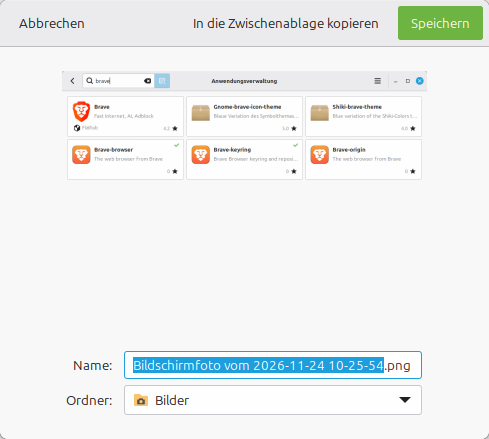
Geöffnete Menüs lassen sich mit den Tasten nicht fotografieren, weil sie sich beim Drücken schließen. Dafür nutzt Du das Programm „Bildschirmfoto“ aus dem Startmenü:
- Wähle unter „Aufnahmebereich“, was fotografiert werden soll: Bildschirm, Fenster oder Auswahl. Mit „Zeiger einbeziehen“ ist auch der Mauszeiger auf dem Bild.
- Stelle unten bei der Verzögerung mit Plus und Minus 5 Sekunden ein.
- Klicke oben auf den grünen Knopf „Bildschirmfoto aufnehmen“.
- Öffne innerhalb der 5 Sekunden das Menü, das Du fotografieren möchtest. Danach löst das Programm aus.
Diese Programme lohnen sich zusätzlich
Die folgenden drei Programme habe ich selbst auf meinem Notebook installiert und getestet.
VLC: spielt fast jedes Video- und Audioformat ab
VLC spielt fast alle Video- und Audioformate ab, auch solche, an denen andere Player scheitern. Du installierst VLC als Systempaket über die Anwendungsverwaltung, Suchbegriff „VLC“. Wie die Installation Schritt für Schritt aussieht, zeige ich am Beispiel von VLC in Teil 1.
Brave: Browser mit eingebautem Werbeblocker
Brave hat einen eingebauten Werbeblocker, der auch auf YouTube funktioniert, ohne dass Du eine Erweiterung brauchst. Mehr über den Browser erfährst Du in meinem Beitrag Brave Browser: Datenschutz trifft auf Geschwindigkeit und KI.
Brave über das Terminal installieren
Für Linux Mint empfiehlt Brave die Installation über das Terminal (Brave). Das Terminal ist ein Fenster, in das Du Befehle eintippst, statt mit der Maus zu klicken. Keine Sorge: Du musst nur einen einzigen Befehl kopieren und einfügen.
- Öffne das Terminal mit Strg + Alt + T.
- Kopiere den folgenden Befehl.
curl -fsS https://dl.brave.com/install.sh | sh- Füge ihn im Terminal mit Strg + Shift + V ein. Strg + V funktioniert im Terminal nicht. Alternativ klickst Du mit der rechten Maustaste ins Terminal und wählst „Einfügen“.
- Drücke Enter.
- Gib Dein Passwort ein, wenn das Terminal danach fragt, und drücke Enter. Beim Tippen erscheinen keine Zeichen, auch keine Sternchen. Das ist normal.
- Warte, bis die Installation fertig ist und wieder eine leere Eingabezeile erscheint. Brave findest Du dann im Startmenü als „Brave Web Browser“.

Falls Du den Befehl abtippst: Den senkrechten Strich | erzeugst Du mit AltGr und der Taste < links neben dem Y.
Kurz erklärt: Der Befehl lädt ein kleines Installationsprogramm von der Webseite von Brave und startet es. Es installiert Brave und sorgt dafür, dass der Browser später automatisch Updates bekommt.
Danach zeigt die Anwendungsverwaltung Brave als Systempaket „Brave-browser“ an. Updates für Brave kommen ab jetzt über die Aktualisierungsverwaltung, zusammen mit allen anderen Updates.
Hinweis
Gib Befehle aus dem Internet nur ein, wenn sie von der offiziellen Webseite des Herstellers stammen, wie hier von Brave. Mit Deinem Passwort erlaubst Du ihnen, Dein System zu verändern.
Alternative ohne Terminal: Brave als Flatpak
Wenn Du das Terminal meiden möchtest, findest Du Brave in der Anwendungsverwaltung auch als Flatpak, unter dem Eintrag „Brave“ mit dem Hinweis Flathub. Brave selbst rät allerdings davon ab: Laut Hersteller läuft das Flatpak noch nicht so zuverlässig wie die normale Version und ist bei der Sicherheit nicht vollständig geprüft. Brave empfiehlt deshalb den Weg über das Terminal.
XnView MP statt IrfanView
Viele Windows-Nutzer kennen IrfanView zum Ansehen und Bearbeiten von Bildern. IrfanView gibt es nicht für Linux. Ein guter Ersatz ist XnView MP: ein Bildbetrachter mit Bildverwaltung, der laut Hersteller über 500 Bildformate unterstützt. Für die private Nutzung ist XnView MP kostenlos (Freeware), für die gewerbliche Nutzung brauchst Du eine Lizenz (XnView).
Du installierst XnView MP über die Anwendungsverwaltung. Suche nach „XnView“ und wähle „XnView MP“. Es kommt als Flatpak von Flathub. Ist es Dein erstes Flatpak, lädt Linux Mint die Grundbausteine mit, wie weiter oben beschrieben.

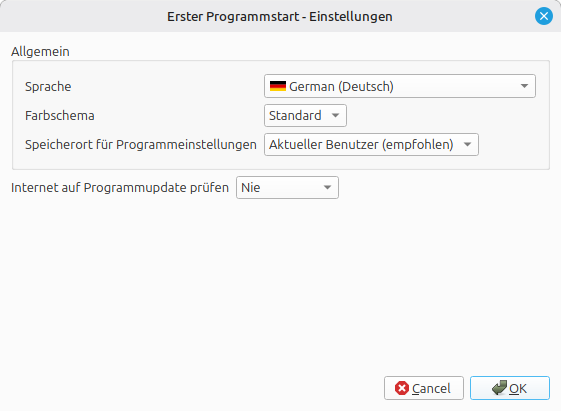
Beim ersten Start öffnet sich ein Fenster mit Einstellungen:
- Sprache: German (Deutsch)
- Farbschema: Standard lassen
- Speicherort für Programmeinstellungen: „Aktueller Benutzer (empfohlen)“ lassen
- Internet auf Programmupdate prüfen: „Nie“. Updates bekommst Du über die Aktualisierungsverwaltung.
Die wichtigsten Grundfunktionen:
- XnView MP startet in der Bildverwaltung. Links wählst Du einen Ordner, in der Mitte siehst Du Vorschaubilder.
- Ein Doppelklick öffnet ein Bild groß. Mit den Pfeiltasten blätterst Du zum nächsten oder vorherigen Bild, mit Esc kommst Du zurück zur Bildverwaltung.
- Bilder drehst Du mit den grünen Pfeilen in der Symbolleiste.
- Die Größe änderst Du über das Menü „Bild“ und „Größe ändern“. Lass dabei den Haken bei „Seitenverhältnis beibehalten“ gesetzt, damit das Bild nicht verzerrt wird.

In der Symbolleiste blätterst Du mit den blauen Pfeilen durch die Bilder. Die drei Lupen verkleinern das Bild, zeigen es in Originalgröße (1:1) und vergrößern es. Die grünen Kreispfeile drehen das Bild nach links oder rechts. In den Vollbildmodus schaltest Du mit dem Vollbild-Symbol oben rechts.
Hinweis
Hast Du ein Bild gedreht oder verkleinert, fragt XnView MP beim Weiterblättern, ob es die Änderung speichern soll. Wähle „Nein“, wenn Du das Original behalten möchtest. Mit „Ja“ wird die Originaldatei überschrieben.
XnView MP kann noch viel mehr, zum Beispiel viele Bilder auf einmal umwandeln oder Bildinformationen anzeigen. Für den Einstieg reichen die Grundfunktionen.
Wenn ein Programm fehlt: drei Wege zur Installation
Grundsätzlich gibt es unter Linux Mint drei Wege, ein Programm zu installieren:
- Über die Anwendungsverwaltung. Das ist der einfachste Weg, und Updates kommen automatisch über die Aktualisierungsverwaltung.
- Mit einem Befehl im Terminal, wie bei Brave. Auch hier kommen die Updates über die Aktualisierungsverwaltung.
- Als Download von der Webseite des Herstellers, wie unter Windows. Oft ist das eine .deb-Datei, ein Installationspaket, das Du per Doppelklick installierst, oder ein Archiv zum Entpacken. Solche Programme bekommen nicht immer Updates über die Aktualisierungsverwaltung. Manche aktualisieren sich selbst, bei anderen lädst Du neue Versionen selbst herunter.
Ein Beispiel ist Telegram: Den Messenger habe ich auf allen drei Wegen installiert, und alle haben funktioniert. Warum die Version aus einem App Store nicht immer alles zeigt, erkläre ich im Beitrag Telegram Zensur umgehen. Lade Programme nur von der offiziellen Webseite des Herstellers herunter.
Nicht jedes Windows-Programm gibt es für Linux. Das gilt zum Beispiel für Microsoft Office im Original, Adobe-Programme wie Photoshop und viele Branchenprogramme. Wenn Du auf ein bestimmtes Programm angewiesen bist, prüfe vor dem Umstieg, ob es eine Linux-Version oder eine passende Alternative gibt. Mehr dazu steht in den häufigen Fragen von Teil 1.
Gebrauchte Notebooks für Linux Mint
Linux Mint läuft gut auf älteren Business-Notebooks, die es gebraucht günstig gibt. Alle Programme in diesem Beitrag habe ich auf einem Dell Latitude E5470 getestet. Wie Du Linux Mint auf ein solches Notebook bringst und welchen USB-Stick Du dafür brauchst, zeige ich in Teil 1.
→ Dell Latitude E5470 bei eBay ansehen
→ Dell Latitude 5590 bei eBay ansehen
→ USB-Stick bei Amazon ansehen
→ USB-Stick 32 GB bei eBay ansehen
In diesem Artikel verlinke ich passende Produkte bei Amazon und eBay. Hierbei handelt es sich um Affiliate-Links. Bei einem Kauf über diese Links erhalte ich eine kleine Provision. Für Dich entstehen dabei keine Mehrkosten.
Häufige Fragen zum Thema Linux Mint Programme
Kosten die Programme unter Linux Mint etwas?
Die vorinstallierten Programme und fast alle Programme in der Anwendungsverwaltung sind kostenlos. Einzelne Programme haben eigene Lizenzbedingungen. XnView MP ist zum Beispiel nur für die private Nutzung kostenlos.
Sind Flatpaks sicher?
Linux Mint zeigt Dir standardmäßig nur Flatpaks an, die der Hersteller des Programms offiziell freigegeben hat. Wie bei jedem Programm gilt: Installiere nur, was Du wirklich brauchst.
Was tue ich, wenn ein Programm nicht in der Anwendungsverwaltung ist?
Sieh auf der Webseite des Herstellers nach. Viele Hersteller bieten einen Befehl für das Terminal an, wie Brave, oder eine Datei zum Herunterladen. Nutze dafür nur die offizielle Webseite. Gibt es keine Linux-Version, suchst Du nach einer Alternative.
Wie halte ich meine Programme aktuell?
Über die Aktualisierungsverwaltung: Schild-Symbol unten rechts, „Auffrischen“, dann „Aktualisierungen installieren“. Sie aktualisiert Systempakete, Flatpaks und Programme, die Du über das Terminal installiert hast. Programme, die Du direkt von einer Webseite heruntergeladen hast, aktualisieren sich teilweise selbst oder müssen von Hand aktualisiert werden.
Gibt es diese Programme auch für Ubuntu?
Ja, die meisten Programme gibt es auch für Ubuntu und andere Linux-Systeme, die Installation sieht dort aber anders aus.
Kann ich Word-Dateien mit LibreOffice öffnen?
Ja. LibreOffice öffnet und speichert .docx, .xlsx und .pptx. Bei komplexen Formatierungen kann es Abweichungen geben, zum Beispiel bei Formularfeldern, Verzeichnissen oder Makros.
Kann Linux Mint jedes Windows-Programm ersetzen?
Nein. Für viele Alltagsprogramme gibt es gute Alternativen, aber nicht für alle. Microsoft Office im Original, Adobe-Programme und viele Branchenprogramme gibt es nicht für Linux. Mehr dazu in den häufigen Fragen von Teil 1.
Ich komme vom Mac. Hilft mir der Beitrag auch?
Ja. Anwendungsverwaltung und Aktualisierungsverwaltung funktionieren für Dich genauso, die Anwendungsverwaltung entspricht dem App Store auf dem Mac. Statt Finder nimmst Du Dateien, statt Pages, Numbers und Keynote LibreOffice Writer, Calc und Impress. Die Vorschau ersetzen der Dokumentenbetrachter für PDF-Dateien und der Bildbetrachter für Bilder. Bei Tastenkürzeln drückst Du unter Linux Mint meist Strg, wo Du am Mac die Befehlstaste drückst.
Fazit
Unter Linux Mint installierst, entfernst und aktualisierst Du Programme an zwei zentralen Stellen: in der Anwendungsverwaltung und in der Aktualisierungsverwaltung. Für viele Alltagsaufgaben ist nach der Installation schon alles an Bord, von Firefox über Thunderbird bis LibreOffice. Mit VLC, Brave und XnView MP ergänzt Du die Ausstattung um drei Programme, die sich in meinem Test bewährt haben.
Im nächsten Teil geht es um Extras, die Linux Mint mitbringt und die viele Windows-Umsteiger nicht kennen, zum Beispiel Web-Apps, Hypnotix für Fernsehen und Warpinator.
Quellen
- Linux Mint: New features in Linux Mint 22.3 „Zena“ (englisch)
- OMG! Ubuntu: Linux Mint will hide unverified Flatpaks (englisch)
- Brave: Installing Brave on Linux (englisch)
- XnView: XnView MP (englisch)
- LibreOffice-Hilfe: Hinweise zur Konvertierung von Microsoft Office-Dokumenten
- Linux Mint Developer Guide: XApps (englisch)
- Flathub: App Store für Linux (englisch)